blog yang membahas seputar Ilmu Komputer

  • ilmu komputer

    Halaman ini berisi tentang blog aldi rinaldi ilmu komputer .sebuah blog yang berisi tentang ilmu komputer

  • ilmu komputer

    Halaman ini berisi tentang blog aldi rinaldi ilmu komputer .sebuah blog yang berisi tentang ilmu komputer.

  • ilmu komputer

    Halaman ini berisi tentang blog aldi rinaldi ilmu komputer .sebuah blog yang berisi tentang ilmu komputer.

Tuesday, 14 February 2017

Jaringan Komputer

Jaringan Komputer

Jaringan Komputer adalah sebuah kumpulan komputer dan peralatan lainnya yang terhubung satu sama lain dalam satu kesatuan.disini informasi dan data bergerak melalui kabel ataupun tanpa kabel (wireless), sehingga memungkinkan pengguna jaringan komputer dapat saling bertukar data dan informasi, mencetak pada printer yang sama, dan bersama-sama menggunakan hardware/software yang terhubung dengan jaringan.

Agar dapat berfungsi dengan baik suatu sistem jaringan komputer minimal membutuhkan 3 (tiga) komponen dasar, yaitu :

1.         Host / Node (simpul)
Node merupakan sistem komputer utama jaringan, berupa komputer yang dapat diakses oleh pemakai. Agar komputer dapat terhubung dalam jaringan, maka pada CPU harus terpasang peralatan tambahan berupa Network Interface Card (NIC) atau biasa disebut LAN Card Selain itu bisa juga menggunakan wificard jika ingin terhubung melalui jaringan wireless

2.         Link (saluran)
Link merupakan media penghubung antar komputer yang satu dengan yang lain. Media saluran yang biasanya dipakai adalah kabel LAN atau menggunakan sinyal wireless pada perangkat nirkabel.

3.         Software
Program komputer juga merupakan komponen penting pada jaringan komputer karena berfungsi mengelola sambungan antar node sehingga dapat saling berhubungan. Misalnya seperti DHCP yang berfungsi untuk member alamat IP secara otomatis kepada setiap node.

Jaringan  komputer sendiri juga memiliki barbagai macam kelebihan dan juga kekurangan, berikut ini merupakan kelebihan dan kekurangan dari jaringan komputer :

 Manfaat jaringan komputer
Manfaat utama dari sebuah jaringan komputer yang dapat kita rasakan adalah kemampuan untuk dapat saling berbagi sumber daya (resource sharing) yang kita miliki seperti pemakaian printer, hardisk, cd-rom, dan peripheral lainnya secara bersama – sama, saling bertukar data (file sharing) dan kita juga bisa berkomunikasi dengan orang lain melalui berbagai media, seperti : email, chating, bahkan sampai video conference.

 Kekurangan
selain memiliki berbagai macam manfaat, jaringan komputer juga memiliki berbagai macam kekurangan, atau lebih tepatnya konsekuensi yang harus ditanggung oleh pengguna dari terhubungnya system komputer ke jaringan komputer. Kekurangan itu antara lain adalah masalah keamanan (security) baik pada pengaksesan berbagai sumber daya dari pihak – pihak yang tidak berwenang maupun masalah keamanan dari ancaman virus komputer yang terdapat pada data yang dipertukarkan.

Terlepas dari berbagai macam kekurangan yang ada, rasanya untuk komputer pada saat ini untuk terhubung ataupun menjadi bagian dari suatu system jaringan merupakan hal yang tidak bisa dihindari, bahkan bagi sebagian orang hal ini merupakan suatu keharusan. 

Kemudian secara umum jaringan komputer sendiri terdiri dari beberapa jenis, yaitu :

1.      PAN (Personal Area Network)
Merupakan jaringan yang paling kecil biasanya hanya untuk melakukan transfer data yang berukuran kecil. Misal pada saat kita saling menghubungkan komputer ataupun perangakat lain seperti handphone, PDA, Smartphone, tablet, kamera, dan perangkat lainnya dengan jarak yang cukup dekat (4-6 meter) maka kita telah membantuk suatu Personal Area Network. Hal yang paling penting bahwa dalam PAN ini kita sendiri yang mengendalikan (authoritas) pada semua peralatan tersebut. Selain dihubungkan langsung ke komputer melalui kabel (USB ataupun FireWire), PAN juga sering dibuat dengan teknologi wireless seperti bluetooth, infrared atau WIFI.

2.      LAN (Local Area Network)
Merupakan sebuah jaringan komputer yang mencakup wilayah yang terbatas. Biasanya jaringan seperti ini digunakan untuk melakukan pertukaran data dari sebuah jaringan yang bersifat local. Dan biasa digunakan di dalam suatu gedung, kampus ataupun sebuah lab komputer.

3.      MAN (Metropolitan Area Network)
Merupakan suatu jaringan dalam suatu kota dengan transfer data yang berkecepatan tinggi yang menghubungkan berbagai lokasi seperti kampus, perkantoran, pemerintahan dan lain sebagainya. Jadi MAN merupakan jaringan komputer yang terdiri dari beberapa LAN yang terhubung menjadi satu. Jangkauan dari sebuah jaringan MAN berkisar antara 10 sampai 50 km.

4.      WAN (Wide Area Network)
            Merupakan jaringan komputer dengan cangkupan wilayah yang sangat luas. Cangkupan dari jaringan ini bisa meliputi anatar kota, Negara, bahkan antar benua atau juga bisa didefinisikan sebagai jaringan komputer yang membutuhkan router atau saluran komunikasi public. Internet sendiri merupakan salah satu contoh dari jaringan WAN ini.

5.      Internet
           
Pada dasarnya internet merupakan kumpulan jaringan yang terinterkoneksi. Hal ini terjadi karena orang yang terhubung ke jaringan sering berharap untuk bisa berkomunikasi dengan orang lain yang terhubung jaringan lainnya. Untuk melakukan hal ini diperlukan sebuah mesin yang disebut gateway guna melakukan hubungan dan melaksanakan terjemahan yang diperlukan, baik perangkat keras maupun perangkat lunaknya.
6.      Jaringan Tanpa Kabel (wireless)
           Merupakan jaringan komputer dimana koneksi antar perangkat baik komputer atau perangkat lainnya tidak memerlukan kabel. Untuk bisa melakukan koneksi jaringan tanpa kabel ini membutuhkan beberapa perangkat tambahan seperti : WIFI Card, WLAN PCI Card, USB Dongle yang dipasangkan pada suatu perangkat (bisa komputer atau yang lainnya) dan untuk menghubungkan perangkat tersebut menggunakan access point. Selain itu system jaringan ini memiliki beberapa kuunggulan seperti : lebih fleksibel, biaya lebih murah karena tidak perlu kabel, perawatan lebih simple, dan irit tempat.

Topologi Jaringan
Adalah hal yang menjelaskan / menggambarkan hubungan geometris antara unsure – unsure dasar penyusun jaringan yaitu node, link, dan station. Sedangkan untuk jenis dari topologi jaringan ada beberapa seperti :

1.      Topologi Bus
Topologi Bus sering juga disebut sebagai topologi backbone, dimana pada topologi ini terdapat satu buah kabel coaxial yang dibentangkan dan komputer lain dihubungkan pada kabel tersebut.

      Kelebihan
      1.   Layout kabel sederhana sehingga instalasi relative lebih mudah
      2.   Kerusakan satu komputer client tidak akan mengganggu koneksi komputer lainnya
      3.   Hemat kabel sehingga biaya lebih murah
      4.   Penambahan ataupun pengurangan terminal bisa dilakukan tanpa mengganggu operasi yang sedang berjalan

      Kekurangan
      1.     Jika kabel utama (bus) atau backbone putus maka komunikasi gagal
      2.     Bila kabel utama panjang maka pencarian gangguan akan sulit
      3.     Kemungkinan terjadi tabrakan data (collision) apabila user mengirim data secara bersamaan lebih rentan terjadi sehingga kecepatan akan turun.
      4.     Keamanan data kurang
      5.     Membutuhkan repeater untuk jarak jauh.


2.      Topologi Bintang (Star)
      Topologi ini disebut topologi star karena bentuknya yang menyerupai bintang. Perangkat yang terdapat ditengah (concentrator) bisa berupa HUB atau Switch yang menjadi pusat, dimana semua komputer yang ada dalam jaringan tersebut dihubungkan ke concentrator.

Kelebihan
1.      Karena setiap komputer dihubungkan langsung ke simpul pusat maka pengelolaan menjadi mudah.
2.      Kegagalan komunikasi mudah ditelusuri
3.      Kegagalan pada satu terminal / komponen tidak mempengaruhi komunkasi komponen lain
4.      Control terpusat sehingga memudahkan dalam deteksi dan isolasi kesalahan serta memudahkan pengelolaan jaringan

kekurangan
1.      Kegagalan pusat kontrol (simpul pusat) memutuskan semua komunikasi.
2.      Jika pusat control berupa hub maka kecepatan berkurang sesuai dengan jumlah penambahan komputer, semakin banyak semakin lambat.
3.      Boros kabel
4.      kondisi hub harus selalu dalam kondisi bagus, kerusakan pada hub bisa membuat seluruh link menjadi lumpuh


3.      Topologi ring
      Disebut sebagai topologi ring karena bentuknya seperti cincin yang melingkar. Semua komputer yang ada pada jaringan ini akan terhubung pada sebuah cincin. Fungsi cincin ini sama seperti concentrator pada topologi star menjadi pusat berkumpulnya semua ujung kabel dari setiap komputer yang terhubung.

Kelebihan
1.      Dapat melayani aliran data yang padat
2.      Aliran data mengalir lebih cepat karena dapat melayani data dari kiri atau kanan dari server
3.      Transmisi data yang relative sederhana seperti perjalanan paket data dalam satu arah saja

kekurangan
1.       Kerusakan pada salah satu media pengirim(terminal) dapat melumpuhkan seluruh jaringan
2.       Paket data harus melewati setiap komputer antara pengirim dan penerima, jadi pengiriman data lebih lambat
3.       Pengembangan jaringan menjadi lebih kaku karena penambahan node atau terminal lebih sulit jika port sudah habis

4.      Topologi mesh
Topologi mesh adalah topologi yang tidak memiliki aturan dalam koneksi. Oleh karena itu jika terjadi kegagalan komunikasi akan sulit untuk mendeteksinya. Selain itu juga boros dalam pemakaian media transmisi, karena tiap – tiap perangkat harus terhubung secara langsung dengan perangkat lainnya yang ada di jaringan tersebut. Sehingga dalam topologi mesh setiap komputer atau perangkat akan terhubung secara langsung dengan perangkat lainnya (dedicated links).

Kelebihan
1.      Dapat berkomunikasi langsung dengan perangkat tujuan.
2.      Data yang dikirim akan langsung menuju ke tujuan tanpa harus melewati komputer lain sehingga pengiriman data lebih cepat.
3.      Memiliki sifat Robust, yaitu Apabila terjadi gangguan pada koneksi komputer A dengan komputer B karena rusaknya kabel koneksi (links) antara A dan B, maka gangguan tersebut tidak akan mempengaruhi koneksi komputer A dengan komputer lainnya.
4.      Mudah dalam proses identifikasi permasalahan pada saat terjadi kerusakan koneksi antar komputer.

kekurangan
1.      Setiap komputer harus memiliki I/O port, banyak membutuhkan kabel sehingga juga membutuhkan banyak biaya.
2.      Instalasi dan konfigurasi lebih sulit karena komputer yang satu dengan yang lain harus terkoneksi secara langsung.
3.      Biaya yang besar karena harus memelihara hubungan yang berlebih

5.      Topologi tree
      Topologi pohon adalah pengembangan atau generalisasi topologi bus. Media transmisi merupakan satu kabel yang bercabang namun loop tidak tertutup.

Kelebihan
1.      Memungkinkan untuk memiliki jaringan point to point
2.      Mengatasi keterbatasan pada topologi star, yang memiliki keterbatasan pada titik HUB
3.      Topologi tree membagi seluruh jaringan menjadi bagian yang lebih mudah diatur
4.      Topologi tree ini mampu untuk menjangkau jarak yang lebih jauh dengan mengaktifkan fungsi repeater yang ada pada HUB.

kekurangan
1.      Karena bercabang maka diperlukan cara untuk menunjukkan kemana data dikirim, atau kepada siapa transmisi data ditujukan
2.      Perlu suatu mekanisme untuk mengatur transmisi ke terminal terminal.
3.      Penggunaan kabel menjadi lebih banyak jadi perlu suatu perencanaan yang matang untuk membuatnya.
4.      HUB menjadi elemen yang kritis

6.      Topologi linier
      Jaringan komputer dengan topologi runtut (linear topology) biasa disebut dengan topologi bus beruntut, tata letak ini termasuk tata letak umum. Satu kabel utama menghubungkan tiap titik sambungan (komputer) yang dihubungkan dengan penyambung yang disebut dengan Penyambung-T dan pada ujungnya harus diakhiri dengan sebuah penamat (terminator). Penyambung yang digunakan berjenis BNC (British Naval Connector: Penyambung Bahari Britania).

Kelebihan
1.     Hemat kabel
2.     Tata letak kabel sederhana
3.     Mudah dikembangkan
4.     Tidak butuh kendali pusat
5.     Penambahan maupun pengurangan penamat dapat dilakukan tanpa mengganggu operasi yang sedang berjalan

kekurangan
1.    Deteksi dan isolasi kesalahan sangat kecil
2.    Kapadatan lalu lintas tinggi
3.    Keamanan data kurang terjamin
4.    Kecepatan akan menurun bila jumlah pemakai bertambah
5.    Diperlukan pengulang (repeater) untuk jarak jauh.

Perangkat Jaringan

1.      NIC (Network Interface Card)
NIC (Network Interface Card) atau Ethernet card adalah perangkat yang berfungsi sebagai media penghubung antara komputer dengan dengan jaringan luar. Pada Ethernet card terdapat beberapa jenis port, diantaranya port BNC (Barrel Nut Connector) dan RJ-45, namun untuk sekarang ini yang sering dipakai adalah port RJ-45.

2.      REPEATER
Repeater berfungsi untuk memperkuat sinyal yang melemah karena melewati media transmisi yang panjang. Cara kerja repeater ini sama dengan cara menerima sinyal dari satu segmen kabel kemudian memancarkan kembali sinyal tersebut dengan kekuatan yang sama dengan sinyal aslinya, sehingga jarak transmisi atau kabel dapat diperpanjang.

3.      HUB dan SWITCH
Hub dan Switch adalah perangkat konsentrator yaitu perangkat yang digunakan untuk menyatukan kabel – kabel dari workstation, server, atau perangkat host lainnya. Kedua perangkat ini biasanya digunakan pada topologi star dan digunakan sebagai konsentrator. Sedang switch sendiri memiliki kemampuan yang lebih baik daripada Hub.

4.      BRIDGE
Fungsi dari Bridge hampir sama dengan repeater, tetapi bridge ini mampu untuk menghubungkan antar jaringan yang memiliki / menggunakan transmisi yang berbeda. Misalnya, jaringan Ethernet baseband dengan Ethernet broadband. Bridge dapat pula menghubungkan jaringan yang menggunakan tipekabel yang berbeda atau topologi yang berbeda. Bridge juga dapat mengetahui alamat IP setiap komputer pada tiap – tiap jaringan.

5.      ROUTER
Router merupakan perangkat khusus yang digunakan untuk menangani konektivitas antara dua jaringan atau lebih yang terhubung melalui paket switching. Cara kerja router dengan melihat alamat asal dan alamat tujuan dari paket yang melewatinya kemudian router memutuskan rute mana yang harus dilewati paket tersebut untuk sampai ke tujuan. Router mengetahui alamat masing – masing komputer di lingkungan jaringan lokalnya, mengetahui alamat bridge, dan router lainnya.

6.      MODEM
Modem atau modulator-demodulator merupakan perangkat yang berfungsi merubah sinyal analog menjadi sinyal digital. Secara umum digunakan untuk memperoleh koneksi internet baik menggunakan kabel telepon maupun sinyal mobile.

7.      ACCESS POINT
fungsi dan pengertian dari access point tidak jauh berbeda dengan HUB atau Switch yaitu sama – sama bertindak untuk menghubungkan jaringan lokal, hanya saja access point ini menggunakan teknologi wireless. Di access point inilah jaringan internet dari tempat anda dipancarkan atau dikirim melalui gelombang radio , ukuran dan kekuatan dari gelombang radio yang dipancarkan akan sangat berpengruh pada coverage dari jaringan itu sendiri

8.      KABEL
Merupakan media yang digunakan untuk menghubungkan perangkat perangkat yang ada pada satu jaringan. Ada beberapa jenis kabel jaringan yang mungkin kita jumpai di tempat kita seperti kabel UTP, kabel Coaxial, kabel Fiber Optic dll.
Share:

Thursday, 23 June 2016

cara membuat jaringan dengan cisco paket tracer


Untuk postingan kali ini saya memberikan cara membuat Jaringan LAN yang sederhana menggunakan aplikasi Cisco Packet Tracer. Dalam pembuatan jaringan ini memakai 1 buah server, 1 buah switch, dan 1 buah PC.. Semua sudah terdapat di dalam aplikasi Cisco Packet Tracer tersebut. Langsung saja, berikut langkah-langkahnya : 1. Buka aplikasi Cisco Packet Tracer yang sudah terinstal di PC/Laptop anda. Sehingga muncul jendela seperti di bawah ini:
2. Untuk peripheral2 atau komponen yang dibutuhkan terdapat pada bagian kiri bawah. Untuk menambahkan Server dan Komputer Client klik pada icon yang berbentuk Komputer. Kemudian pilih gambar komputer lalu klik pada tempat yang disediakan (jumlah terserah namun di sini saya memakai 3 buah PC).. juga pada server (cukup 1)..
Cara meletakkannya seperti gambar di bawah ini
3. Kemudian tambahkan switch atau HUB, caranya sama seperti menambahjan PC/server..
Sehingga seperti dibawah ini
4. Kemudian hubungkan semua komponen menggunakan kabel, karena menggunakan perantara Switch / HUB kita menggunakan kabel Straight
5. Pilih jenis kabel (Coopper Straight-Through) kemudian klik.kan pada salah satu komponen , sehingga muncul jenis port (Fast Ethernet) yang terdapat pada komponen tersebut , klik pada jenis port tersebut.
6. Kemudian klik pada Switch sehingga muncul juga port yang ada namun lebih banyak (karena memang port pada switch jumlahnya banyak), klik pada salah satu port (kecuali console)
Sehingga kedua komponen terhubung seperti dibawah ini
7. Sambungkan seluruh PC dengan Switch dengan cara seperti no 6. Sehingga seluruh komponen terhubung seperti ini :
8. Kemudian setting IP server. Klik pada icon server yang sudah dibuat sehingga muncul jendela seperti di bawah ini.
9. Pilih Config, lalu pada menu sebelah kiri pilih DHCP. Isi Start IP Address sesuai kebutuhan, isi juga Subnet Mask. Kemudian tentukan banyak maksimal user dengan mengisi Maximum number of user. setelah itu klik save.
10. Lalu pada menu sebelah kiri pilih Fast Ethernet. Isi IP Address Untuk IP Server dan juga Subnet Mask (biarkan default). Kemudian Close
11. Setelah itu kita setting masing-masing PC agar terhubung dengan server. Klik icon PC – pilih Config kemudian pada menu sebelah kiri pilih FastEthernet. Ganti IP Configuration menjadi DHCP agar PC mendapat IP Address otomatis dari server sehingga tidak perlu mengatur. Kemudian Close. (Lakukan pada semua PC)
12. Setelah selesai kita cek apa semua koneksi lancar, dengan cara klik icon pesan si bagian kanan. Kemudian klik.kan pada salah satu PC sehingga pada Icon PC terdapat gambar pesan.
Lalu klik pada salah satu PC yang lain. Jika berhasil, pada bagian kanan bawah akan muncul tanda Sukses seperti di bawah ini.
Untuk melihat proses berjalannya data klik pada Simulation pada bagian kanan dibawah icon pesan. Kemudian klik Auto Capture / Play sehingga proses pengiriman dan penerimaan data akan dianimasikan.
Selesai sudah kita membuat Sebuah Jaringan LAN sederhana menggunakan Cisco Packet Tracer….
Share:

sejarah linux


PENGERTIAN LINUXAdalah software sistem operasi open source yang gratis untuk disebarluaskan di bawah lisensi GNU. Linux merupakan turunan dari unix dan dapat bekerja pada berbagai macam perangkat keras koputer mulai dari inter x86 sampai dengan RISC.
Dengan lisensi GNU (Gnu Not Unix) Anda dapat memperoleh program, lengkap dengan kode sumbernya (source code). Tidak hanya itu, Anda diberikan hak untuk mengkopi sebanyak Anda mau, atau bahkan mengubah kode sumbernya.Dan itu semua legal dibawah lisensi. Meskipun gratis, lisensi GNU memperbolehkan pihak yang ingin menarik biaya untuk penggandaan maupun pengiriman program.

SEJARAH LINUXLinux pada awalnya dibuat oleh seorang mahasiswa Finlandia yang bernama Linus Torvalds. Dulunya Linux merupakan proyek hobi yang diinspirasikan dari Minix, yaitu sistem UNIX kecil yang dikembangkan oleh Andrew Tanenbaum. Linux versi 0.01 dikerjakan sekitar bulan Agustus 1991. Kemudian pada tanggal 5 Oktober 1991, Linus mengumumkan versi resmi Linux, yaitu versi 0.02 yang hanya dapat menjalankan shell bash (GNU Bourne Again Shell) dan gcc (GNU C Compiler).
Saat ini Linux adalah sistem UNIX yang sangat lengkap, bisa digunakan untuk jaringan, pengembangan software dan bahkan untuk pekerjaan sehari-hari. Linux sekarang merupakan alternatif sistem operasi yang jauh lebih murah jika dibandingkan dengan sistem operasi komersial (misalnya Windows 9.x/NT/2000/ME).Linux mempunyai perkembangan yang sangat cepat. Hal ini dapat dimungkinkan karena Linux dikembangkan oleh beragam kelompok orang. Keragaman ini termasuk tingkat pengetahuan, pengalaman serta geografis. Agar kelompok ini dapat berkomunikasi dengan cepat dan efisien, internet menjadi pilihan yang sangat tepat.


KELEBIHAN DAN KEKURANGAN LINUXKelebihan
Bersifat open source, bebas dan terbuka. sehingga tidak perlu biaya untuk mendapatkannya. LISENSI FREE  dan boleh di utak atik semaunya.Linux sekarang sudah mudah di operasikan. kalo dulu pengguna linux identik dengan para hacker, tapi sekarang orang awam pun sudah banyak yang menggunakannya.Hampir semua aplikasi yang biasa dijalankan di windows, sudah ada aplikasi linuxnya yang dikembangkan oleh komunitas linux atau bisa juga menggunakan software emulator.Memiliki pengamanan yang lebih unggul karena di desain multiuser sehingga apabila virus menyerang user tertentu, akan sangat sulit menyebar ke user lainnya.Cocok untuk PC yang memiliki spesifikasi minimum karena linux membutuhkan resource yang lebih kecil dibandingkan Windows.Linux dapat berjalan di dua mode.Jarang crash atau nge-hang yang mengharuskan kita untuk merestart komputer karena linux lebih stabil.Memiliki komunitas di berbagai penjuru dunia.Terdapat beragam pilihan seperti Ubuntu, Fedora, Debian, Centos, RedHat, Opensuse, Mandriva, dan sebagainya.
Kekurangan
Banyak user yang belum terbiasa menggunakan linux.Dukungan hardware dari vendor-vendor tertentu yang tidak terlalu baik pada linux.Proses instalasinya tidak semudah windows.Aplikasi di linux belum seampuh aplikasi windows.Bagi administrator sistem yang belum terbiasa dengan Unix-like, maka mau gak mau harus belajar dulu.Struktur direktori dan hak akses yang membingungkan bagi user yang terbiasa menggunakan windows.PENGEMBANGAN LINUXNama "Linux" berasal dari nama pembuatnya, yang diperkenalkan tahun 1991 oleh Linus Torvalds. Sistemnya, peralatan sistem dan pustakanyaumumnya berasal dari sistem operasi GNU, yang diumumkan tahun 1983 olehRichard Stallman. Kontribusi GNU adalah dasar dari munculnya nama alternatifGNU/Linux.
Linux telah lama dikenal untuk penggunaannya di server, dan didukung oleh perusahaan-perusahaan komputer ternama seperti Intel, Dell, Hewlett-Packard, IBM, Novell, Oracle Corporation, Red Hat, dan Sun Microsystems. Linux digunakan sebagai sistem operasi di berbagai macam jenis perangkat keraskomputer, termasuk komputer desktop, superkomputer, dan sistem benamseperti pembaca buku elektronik, sistem permainan video (PlayStation 2,PlayStation 3 dan XBox), telepon genggam dan router.
Para pengamat teknologi informatika beranggapan kesuksesan Linux dikarenakan Linux tidak bergantung kepada vendor (vendor independence), biaya operasional yang rendah, dan kompatibilitas yang tinggi dibandingkan versi UNIX tak bebas, serta faktor keamanan dan kestabilannya yang tinggi dibandingkan dengan sistem operasi lainnya seperti Microsoft Windows. Ciri-ciri ini juga menjadi bukti atas keunggulan model pengembangan perangkat lunak sumber terbuka (opensource software).
Sistem operasi Linux yang dikenal dengan istilah distribusi Linux (Linux distribution) atau distro Linux umumnya sudah termasuk perangkat-perangkat lunak pendukung seperti server web, bahasa pemrograman, basisdata, tampilan desktop (desktop environment) seperti GNOME,KDE dan Xfce juga memilikipaket aplikasi perkantoran (office suite) seperti OpenOffice.org, KOffice,Abiword,


MACAM-MACAM DISTRO LINUXXandrosXandros Linux adalah sebuah distro Linux yang berdasarkan pada sistim KDE.Tampilannya sangat mirip dengan Microsoft Windows, jadi apabila dioperasikan sangat mudah dan nyaman.Ubuntu.Ubuntu adalah salah satu distribusi Linux yang berbasiskan pada Debian.Proyek Ubuntu disponsori oleh Canonical Ltd (perusahaan milik Mark Shuttleworth). Nama Ubuntu diambil dari nama sebuah konsep ideologi di Afrika Selatan. “Ubuntu” berasal dari bahasa kuno Afrika, yang berarti “rasa perikemanusian terhadap sesama manusia”.CentOSAdalah sistem operasi bebas yang didasarkan pada Red Hat Enterprise Linux (RHEL). CentOS singkatan dari Community ENTerprise Operating System (Sistem Operasi Perusahaan buatan Komunitas/Masyarakat).DebianDebian adalah sistem operasi berbasis kernel Linux. Debian adalah ‘kernel independent’, yaitu sistem operasi Debian dikembangkan murni tanpa mendasarkan pada sistem operasi yang telah ada.Fedora (sebelumnya bernama Fedora Core, terkadang disebut juga dengan Fedora Linux) adalah sebuah distro Linux berbasis RPM dan yum yang dikembangkan oleh Fedora Project yang didukung oleh komunitas pemrogram serta disponsori oleh Red Hat. Nama Fedora berasal dari karakter fedora yang digunakan di logo Red Hat.KnoppixKnoppix adalah distro Linux live-cd yang dapat dijalankan melalui CD-ROM tanpa instalasi di hard disk. Distro ini berbasis Debian Linux dan diciptakan oleh Klaus Knopper.Gentoo Linux adalah suatu distribusi Linux yang memakai paket sistem manajemen Portage. [Bandingkan dengan: Debian yang menggunakan paket .deb, RedHat / Mandrake yang menggunakan paket .rpm. Manajemen paket ini dirancang untuk modular (mudah ditambah-tambah), portabel (dapat di port ke distro lain), mudah ditata, fleksibel, dan dioptimalkan untuk masing-masing komputer pengguna.SlackwareSlackware merupakan sistem operasi yang dibuat oleh Patrick Volkerding dari Slackware Linux, Inc. Slackware merupakan salah satu distro awal, dan merupakan yang tertua yang masih dikelola. Tujuan utama Slackware adalah stabilitas dan kemudahan desain, serta menjadi distribusi Linux yang paling mirip Unix.Mandriva LinuxMandriva Linux (dahulu dikenal dengan nama Mandrakelinux atau Mandrake Linux) adalah sistem operasi yang dibuat oleh Mandriva (dahulu dikenal dengan nama Mandrakesoft).Mandriva Linux menggunakan RPM Package Manager.OpenSUSESUSE sebelumnya bernama SUSE Linux dan SuSE Linux Professional adalah salah satu distro Linux dari perusahaan Novell, atau lebih tepat dari anak perusahaannya Suse Linux GmbH (Software- und System-Entwicklungsgesellschaft mbH, Nürnberg yang berarti pengembangan -perangkat lunak dan -sistem).FreespireFreespire adalah versi gratis dari distro Linspire (a.k.a Lindows), kemudian mungkin dikarenakan permasalahan nama, berubah menjadi Linspire.Linux MintLinux Mint adalah sistem operasi berbasis Linux untuk PC. Inti dari LinuxMint adalah Ubuntu, sehingga aplikasi yang dapat berjalan di Ubuntu, juga bisa berjalan pada LinuxMint.PCLinuxOSPCLinuxOS, sering disingkat sebagai PCLOS, adalah sebuah sistem operasi desktop. Ini adalah sebuah sistem operasi bebas untuk komputer pribadi yang bertujuan untuk memudahkan penggunaan.Damn Small LinuxDamn Small Linux (DSL) adalah salah satu distro/varian linux mini. Disebut mini karena paket DSL cuma 50MB besarnya. DSL juga memungkinkan untuk diinstall di USB 128MB.KuliaxKuliax adalah sebuah distribusi Linux LiveCD yang dikembangkan oleh Kuliax Project untuk pendidikan di universitas. Distribusi ini berbasis Debian GNU/Linux dan Knoppix, serta telah dioptimasi ke arah penggunaan desktop Linux.RedhatDistribusi yang paling populer, minimal di Indonesia, redhat merupakan distribusi pertama yang instalasi dan pengoperasiannya mudah.
Dan masih banyak lagi distro-distro lainnya ..


Share:

Tuesday, 21 June 2016

konfigurasi mikrotik

langkah pertama instalasi mikrotik

Setelah itu pilih saja semua paket dengan menekan tombol a , seperti gambar di bawah ini

Lakukan installasi dengan menekan tombol i, maka akan muncul peringatan untuk menyetujui installasi

untuk menyetujui tekan saja y , dan untuk melanjutkan tekan lagi y maka proses intallasi pun berjalan, seperti gambar di bawah ini


untuk menyetujui tekan saja y , dan untuk melanjutkan tekan lagi y maka proses intallasi pun berjalan, seperti gambar di bawah ini

Terakhir dalam proses installasi adalah anda di suruh untuk melakukan reboot (restart


 Setelah proses intallasi dan reboot selesai, maka muncul tampilan untuk login.
catatan :  - MikroTik Login : admin (isi saja admin)
               - Password :   (jangan diisi)


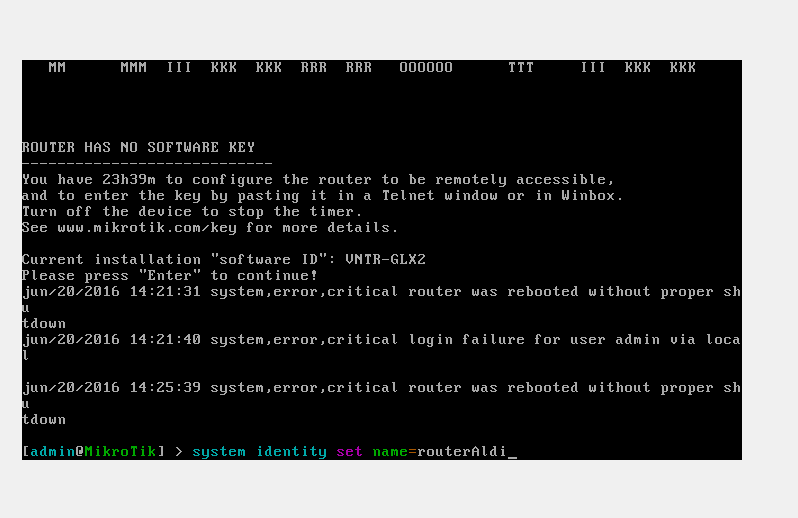
Selanjutnnya kita mulai mengkonfigurasi Mikrotiknya, disini saya akan melakukan konfigurasi dari mikrotik seperti : memberi nama, merubah password, melihat ethernet yang terpasang, memberi ip address dan masih banyak lagi. mungkin dari pada bikin lama kita langsung saja mulai konfiigurasi tahap demi tahap.
1. Memberi nama pada Router dengan perintah seperti pada gambar di bawah ini.


.
untuk melihat nama pada Router ketikan perintah seperti pada gambar di bawah ini.

2. Merubah Password pada mikrotik tujuannya agar tidak sembarangan dapat login ke mikrotik kita, namun sebelum kita ganti passwordnya kita lihat terlebih dulu user yang terdapat pada mikrotik
dengan perintah user print seperti gambar di bawah ini. selanjutnya tinggal kita masukan script user set 0 password=(masukan passwordnya
  • Catatan : pada script diatas kita mendeklarasikan user set 0  , Kenapa kita memasukan angka 0 pada script tersebut, karena user yang dirubah passwordnya di lihat dari angka yang berada di bawa tabda (#) ketika tadi kita mengetikan user print.
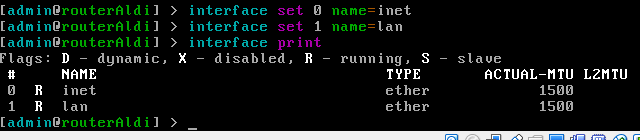
    3. Pengaturan pada interface mulai dari melihat interface yang terpasang, mengganti nama pada interface, mengaktifkan dan menonaktifkan interface, konfigurasi ip address, meremove ip address.
    • Kita melihat interfaces yang terpasang dengan cara mengetikan script interfece print.  seperti pada gambar di bawah ini

    • Mengganti nama lan card / interface
      Interface set 0 name=inet
      Interface set 1 name=lan
      Untuk Angka 0 dan 1 diambil dari no dibbawah tanda #


      •  Mengaktifkan dan menonaktifkan lan card / interface
        Interface disable 0 = untuk menonaktifkan interface pada inet, terlihat pada gambar yang di dalam kolom merah menjadi X
        Interface enable 0 = untuk mengaktifkan interface pada inet, terlihat pada gambar yang di dalam kolom kuning menjadi R


  •  Konfigurasi Ip Address
    Untuk saat ini  saya akan konfigurasi semua interface dengan static
    Konfigurasi Ip Address inet dengan 192.168.7.12/24 dan local 192.168.12.1
    Ip address add address=192.168.7.12/24 interface=inet
    Ip address add address=192.168.12.1/24 interface=lan


  • Menghapus Ip Address
    Ip address remove 1 setelah di remove kita maskan lagi konfigurasi ip address pada lan (1) yang telah kita remove, karena ini  hanya sekedar contoh
 4. Konfigurasi DHCP Client bertujuan untuk mendapatkan ip address dengan cara merequest ke internet
 Konfigurasi Default Gateway 
    Ip route add dst-address=0.0.0.0/0 gateway=192.168.7.1
catatan : kenapa destination addressnya 0.0.0.0/0 mewakili ip public yang sangat banyak di jaringan internet.
6. Konfigurasi alamat DNS Server
      Ip dns set servers=192.168.7.1 allow-remote-requests=yes


Pengujian kerja Dns di mikrotik dengan cara melakukan ping pada sebuah domain, sebagai contoh saya coba ping detik.com
7. Konfigurasi firewall NAT / internet gateway
Ip firewall nat add chain=srcnat out-interface=inet action=masquerade


Share:

Thursday, 2 June 2016

 Mikrotik adalah sebuah perusahaan yang bergerak di bidang produksi perangkat keras (hardware) dan perangkat lunak (Software) yang berhubungan dengan sistem jaringan komputer yang berkantor pusat di Latvia, bersebelahan dengan Rusia. Mikrotik didirikan pada tahun 1995 untuk mengembangkan router dan sistem ISP (Internet Service Provider) nirkabel.

Mikrotik dibuat oleh MikroTikls sebuah perusahaan di kota Riga, Latvia. Latvia adalah sebuah negara yang merupakan “pecahan” dari negara Uni Soviet dulunya atau Rusia sekarang ini. Mikrotik awalnya ditujukan untuk perusahaan jasa layanan Internet (PJI) atau Internet Service Provider (ISP) yang melayani pelanggannya menggunakan teknologi nirkabel atau wireless. Saat ini MikroTikls memberikan layanan kepada banyak ISP nirkabel untuk layanan akses Internet dibanyak negara di dunia dan juga sangat populer di Indonesia. MikroTik sekarang menyediakan hardware dan software untuk konektivitas internet di sebagian besar negara di seluruh dunia. Produk hardware unggulan Mikrotik berupa Router, Switch, Antena, dan perangkat pendukung lainnya. Sedangkan produk Software unggulan Mikrotik adalah MikroTik RouterOS.

MikroTik RouterOS 

MikroTik RouterOS™ adalah sistem operasi dan perangkat lunak yang dapat digunakan untuk menjadikan komputer manjadi router network yang handal, mencakup berbagai fitur yang dibuat untuk ip network dan jaringan wireless, cocok digunakan oleh ISP dan provider hotspot. Untuk instalasi Mikrotik tidak dibutuhkan piranti lunak tambahan atau komponen tambahan lain. Mikrotik didesain untuk mudah digunakan dan sangat baik digunakan untuk keperluan administrasi jaringan komputer seperti merancang dan membangun sebuah sistem jaringan komputer skala kecil hingga yang kompleks sekalipun.

Mikrotik RouterBoard


RouterBoard adalah router embedded produk dari mikrotik. Routerboard seperti sebuah pc mini yang terintegrasi karena dalam satu board tertanam prosesor, ram, rom, dan memori flash. Routerboard menggunakan os RouterOS yang berfungsi sebagai router jaringan, bandwidth management, proxy server, dhcp, dns server dan bisa juga berfungsi sebagai hotspot server.

Ada beberapa seri routerboard yang juga bisa berfungsi sebagai wifi. sebagai wifi access point, bridge, wds ataupun sebagai wifi client. seperti seri RB411, RB433, RB600. dan sebagian besar ISP wireless menggunakan routerboard untuk menjalankan fungsi wirelessnya baik sebagai ap ataupun client. Dengan routerboard Anda bisa menjalankan fungsi sebuah router tanpa tergantung pada PC lagi. karena semua fungsi pada router sudah ada dalam routerboard. Jika dibandingkan dengan pc yang diinstal routerOS, routerboard ukurannya lebih kecil, lebih kompak dan hemat listrik karena hanya menggunakan adaptor. untuk digunakan di jaringan wifi bisa dipasang diatas tower dan menggunakan PoE sebagai sumber arusnya.

Mikrotik pada standar perangkat keras berbasiskan Personal Computer (PC) dikenal dengan kestabilan, kualitas kontrol dan fleksibilitas untuk berbagai jenis paket data dan penanganan proses rute atau lebih dikenal dengan istilah routing. Mikrotik yang dibuat sebagai router berbasiskan PC banyak bermanfaat untuk sebuah ISP yang ingin menjalankan beberapa aplikasi mulai dari hal yang paling ringan hingga tingkat lanjut. Contoh aplikasi yang dapat diterapkan dengan adanya Mikrotik selain routing adalah aplikasi kapasitas akses (bandwidth) manajemen,firewall, wireless access point (WiFi), backhaul link, sistem hotspot, Virtual Private Netword (VPN)server dan masih banyak lainnya.

Sistem Level Lisensi Mikrotik 
Mikrotik bukanlah perangkat lunak yang gratis jika anda ingin memanfaatkannya secara penuh, dibutuhkan lisensi dari MikroTikls untuk dapat menggunakanya alias berbayar. Mikrotik dikenal dengan istilah Level pada lisensinya. Tersedia mulai dari Level 0 kemudian 1, 3 hingga 6, untuk Level 1 adalah versi Demo Mikrotik dapat digunakan secara gratis dengan fungsi-fungsi yang sangat terbatas. Tentunya setiap level memilki kemampuan yang berbeda-beda sesuai dengan harganya, Level 6 adalah level tertinggi dengan fungsi yang paling lengkap. Secara singkat dapat digambarkan jelaskan sebagai berikut:
  • Level 0 (gratis); tidak membutuhkan lisensi untuk menggunakannya dan penggunaan fitur hanya dibatasi selama 24 jam setelah instalasi dilakukan.
  • Level 1 (demo); pada level ini kamu dapat menggunakannya sbg fungsi routing standar saja dengan 1 pengaturan serta tidak memiliki limitasi waktu untuk menggunakannya.
  • Level 3; sudah mencakup level 1 ditambah dengan kemampuan untuk menajemen segala perangkat keras yang berbasiskan Kartu Jaringan atau Ethernet dan pengelolan perangkat wireless tipe klien.
  • Level 4; sudah mencakup level 1 dan 3 ditambah dengan kemampuan untuk mengelola perangkat wireless tipe akses poin.
  • Level 5; mencakup level 1, 3 dan 4 ditambah dengan kemampuan mengelola jumlah pengguna hotspot yang lebih banyak.
  • Level 6; mencakup semua level dan tidak memiliki limitasi apapun.
Share:
Adsense Indonesia
160x600.id

Blog Archive